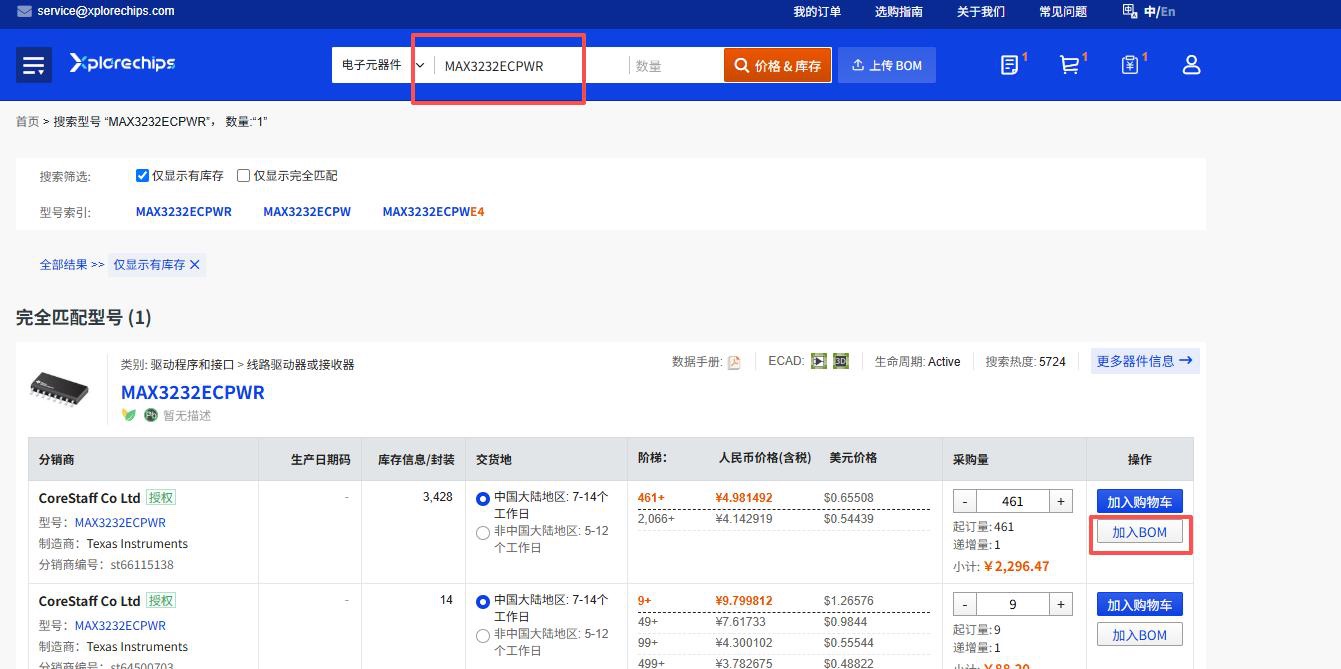
在线自助采购平台 · 用户操作指南
「前提:请使用浏览器打开 Xplorechips 官方网站。」
1. 打开官网链接:https://www.xplorechips.com/,进入 Xplorechips 首页。
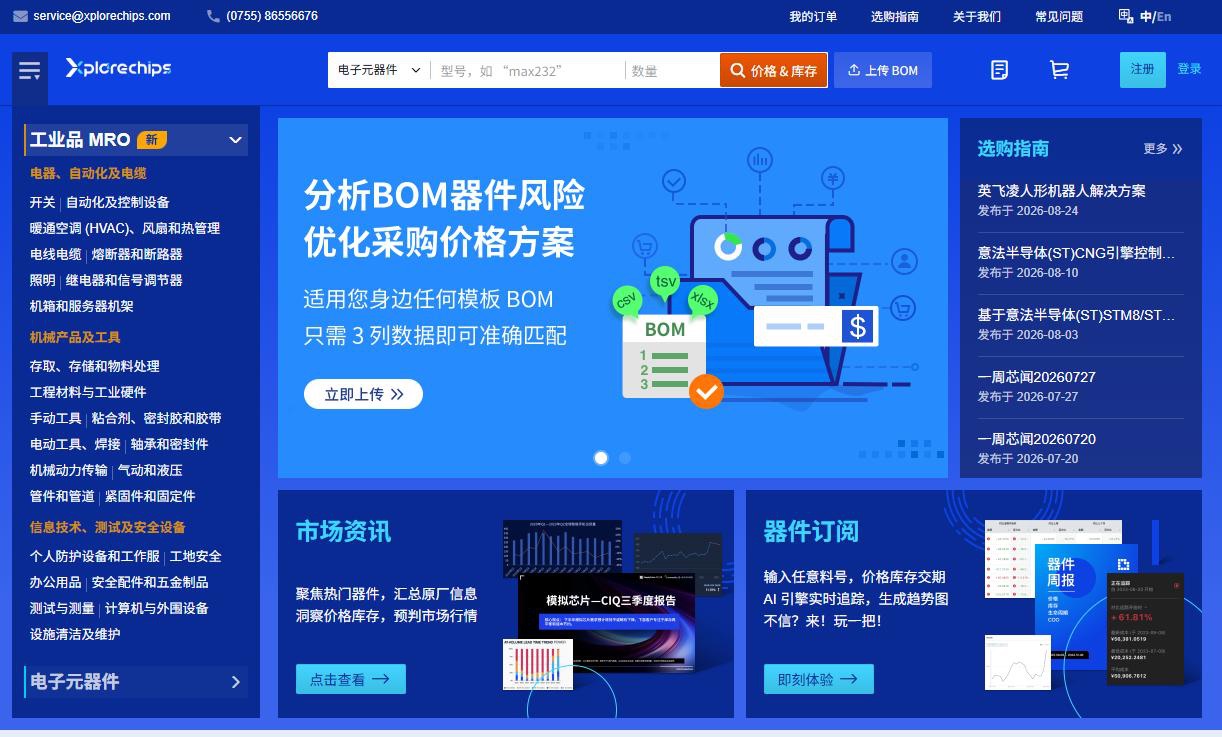
2. 在页面右上角,点击【注册】按钮,进入「极速注册」页面。
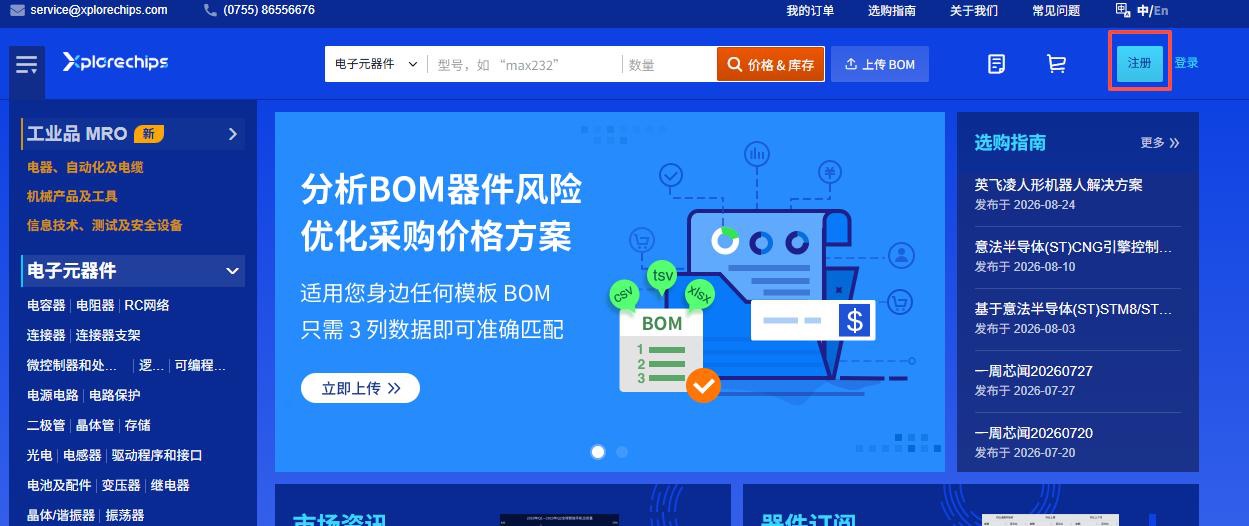
3. 在注册页面填写手机号码,点击【获取验证码】,输入短信验证码。
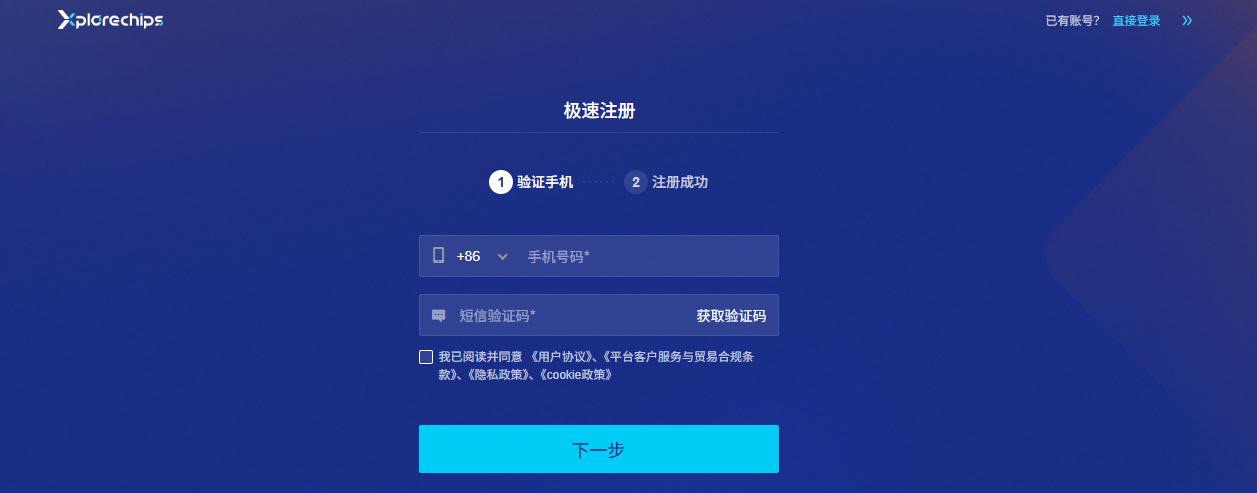
4. 点击【下一步】完成账号注册,注册完成后,可使用短信登录方式,或者密码登录方式登录,点击【登录】进入平台。
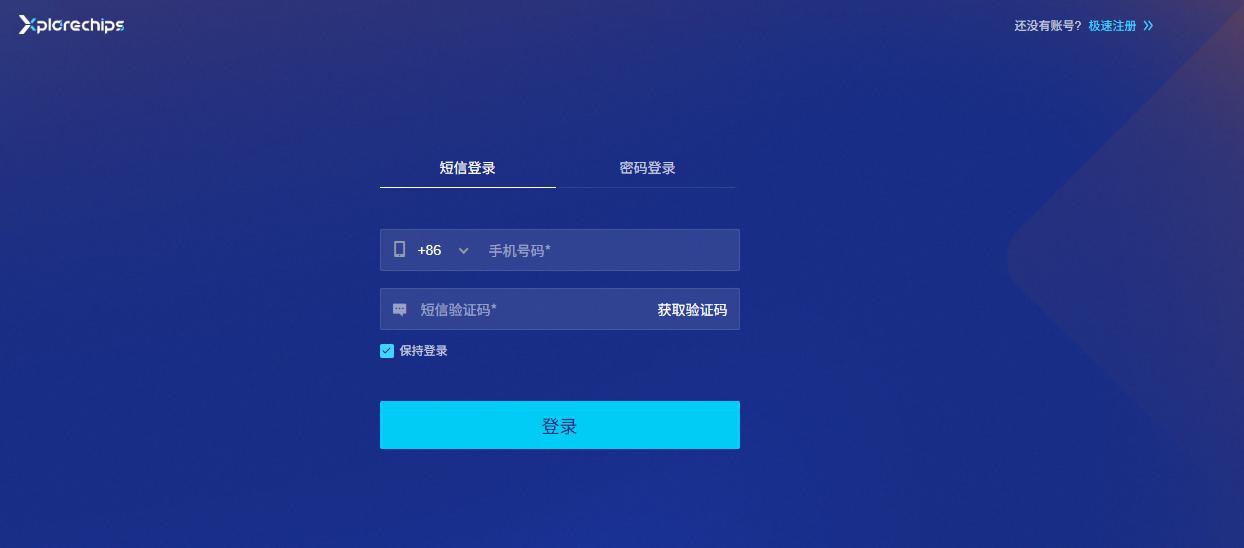
提示:登录支持勾选【保持登录】,可省去重复登录操作。
「前提:您已成功登录平台账号。」
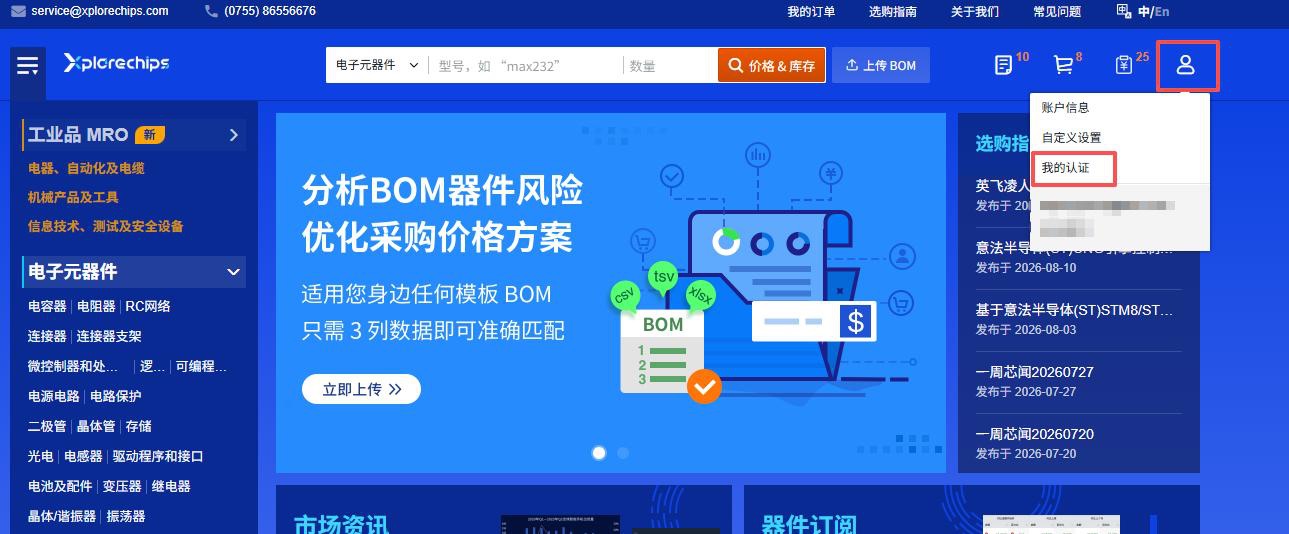
1. 点击页面右上角个人头像图标,在弹出菜单点击【我的认证】,进入「账户管理」的认证页面。
2. 完整填写企业相关认证资料,确认信息无误后提交企业认证申请。
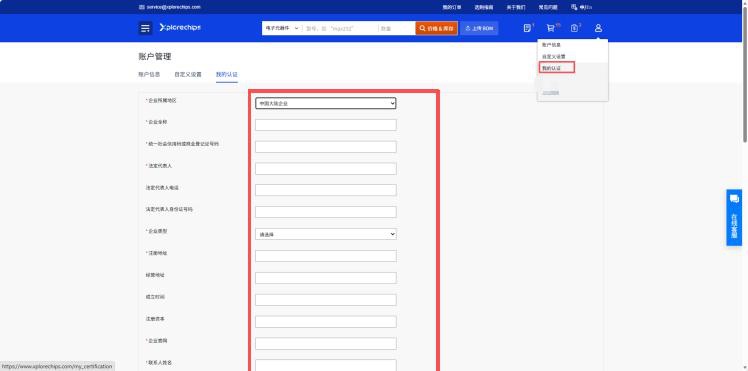
3. 等待平台工作人员审核,审核结果将通过邮件通知您。
注意:
1. 必须完成企业认证,才可以进行采购下单操作。
2. 提交认证后请留意注册邮箱,审核结果将发送至您的邮箱。
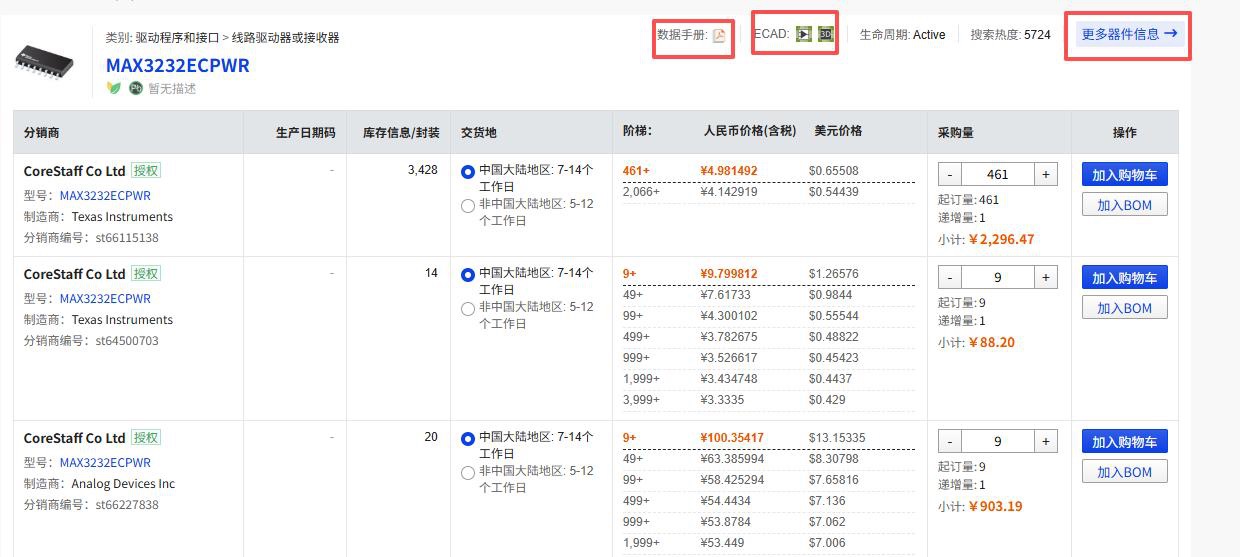
1. 在平台首页顶部搜索框,输入元器件型号,点击【价格&库存】,进入物料详情页面。
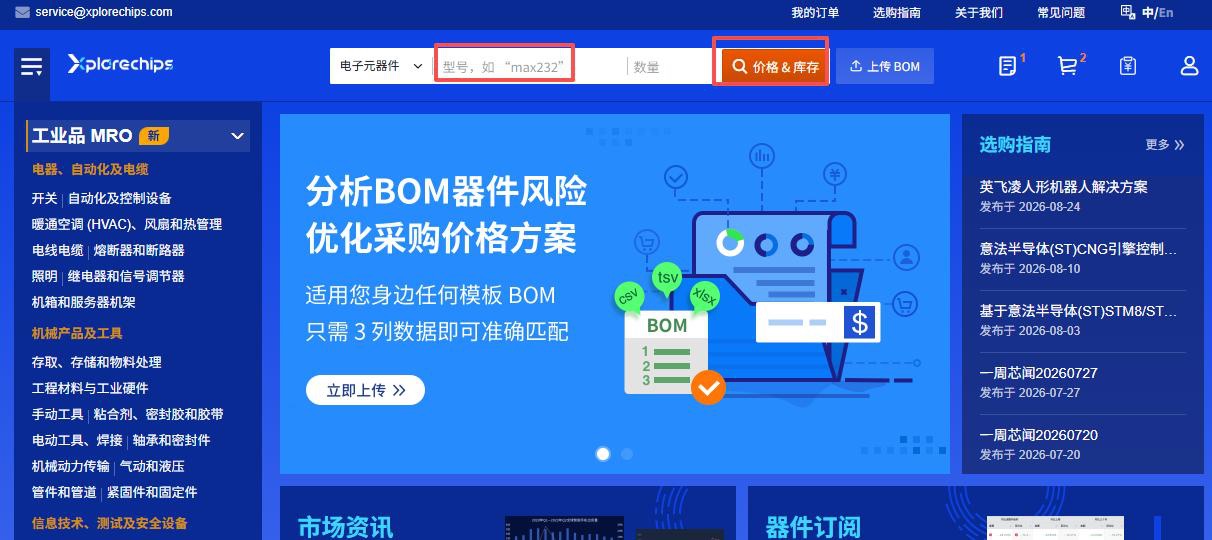
2. 在物料详情页面,您可以点击【数据手册】、【ECAD】,下载查看器件资料;点击【更多器件信息】查看拓展物料内容。
3. 在详情页切换选项卡查看三类物料信息:
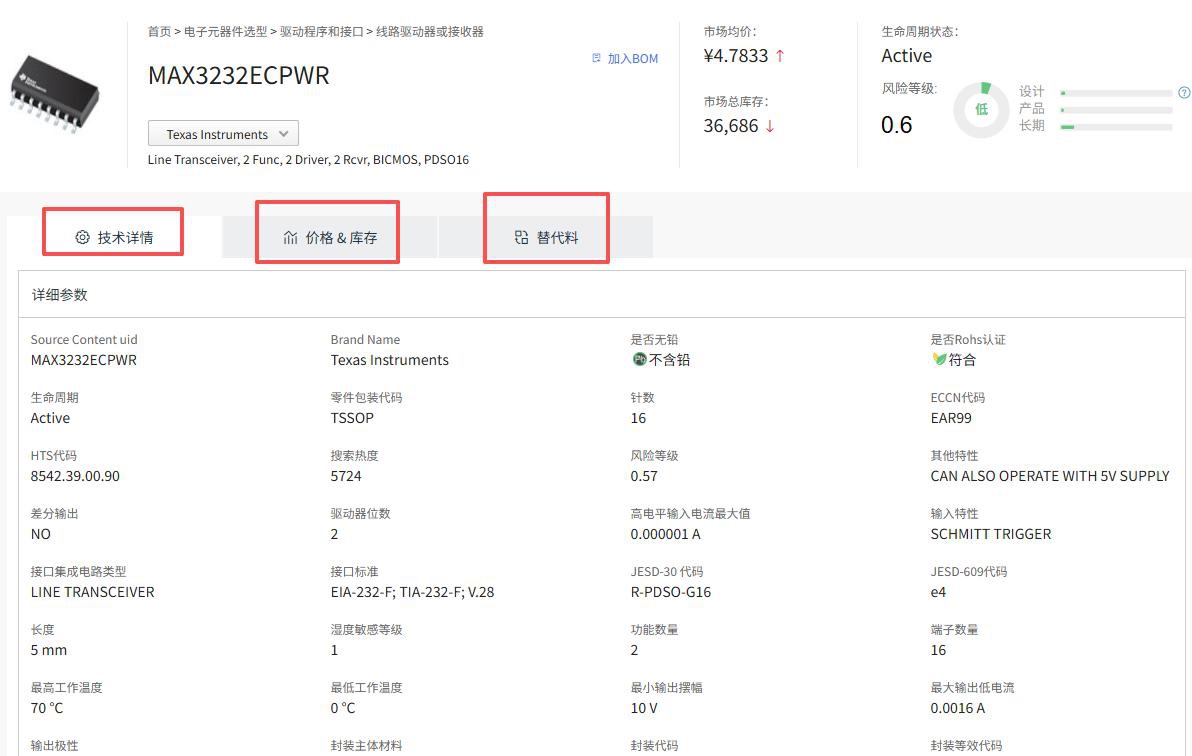
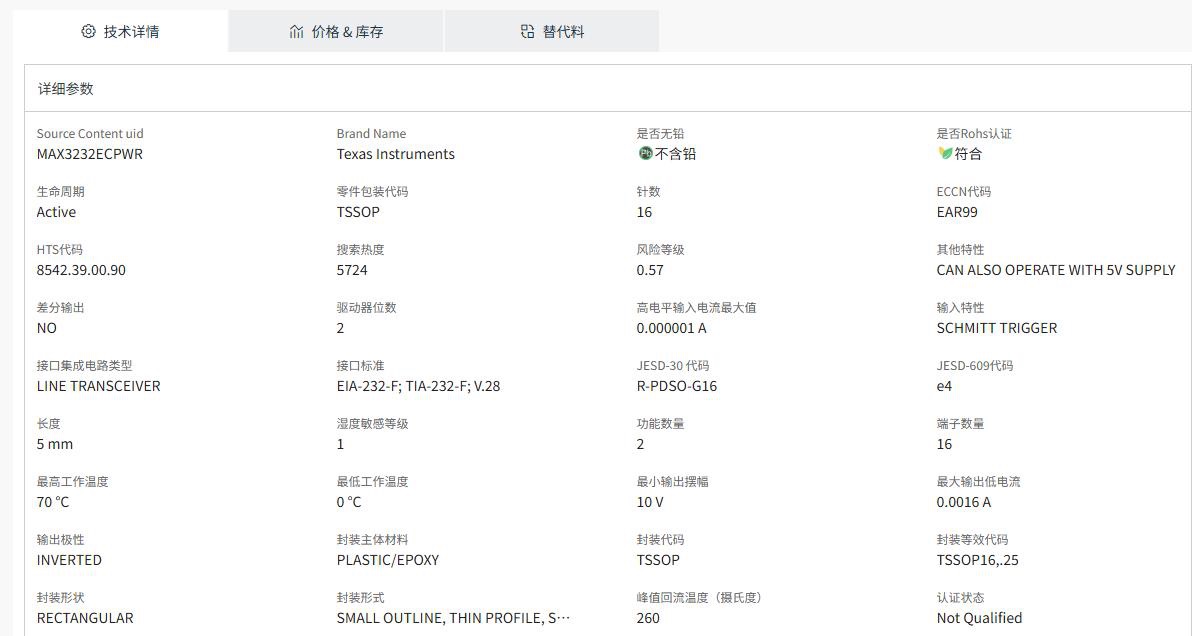
① 点击【技术详情】:查看物料完整参数、封装等规格信息。
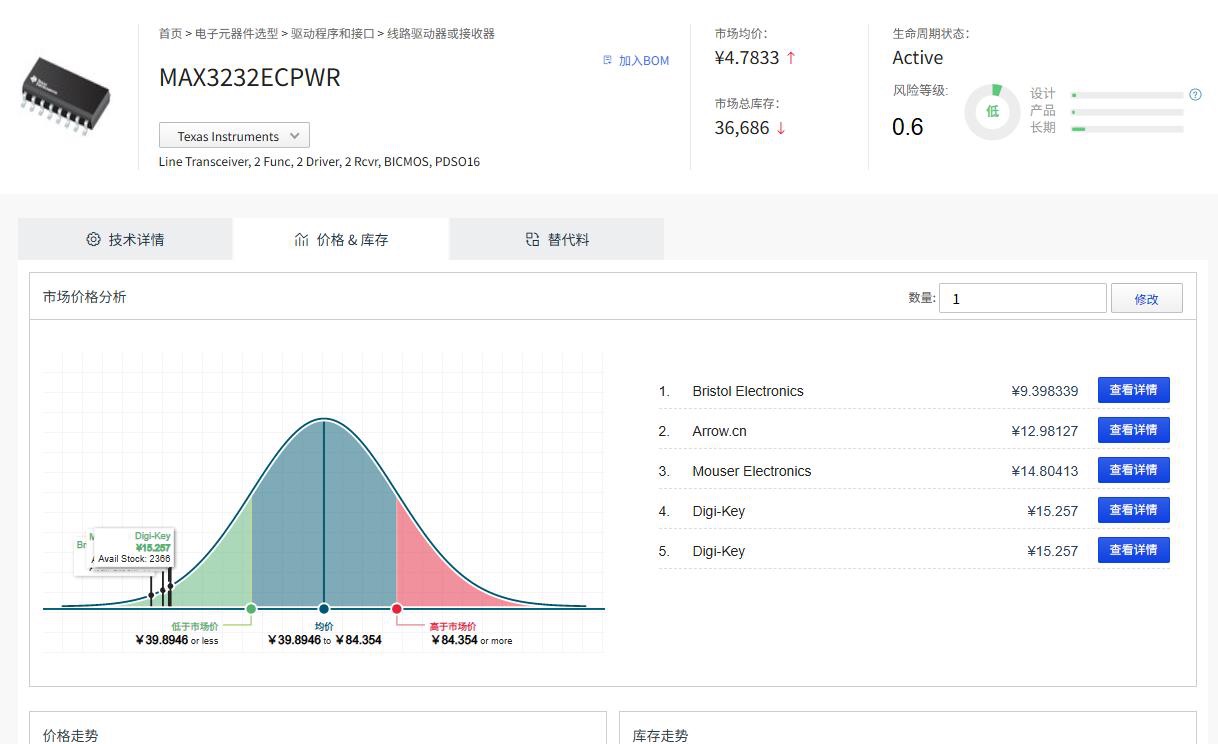
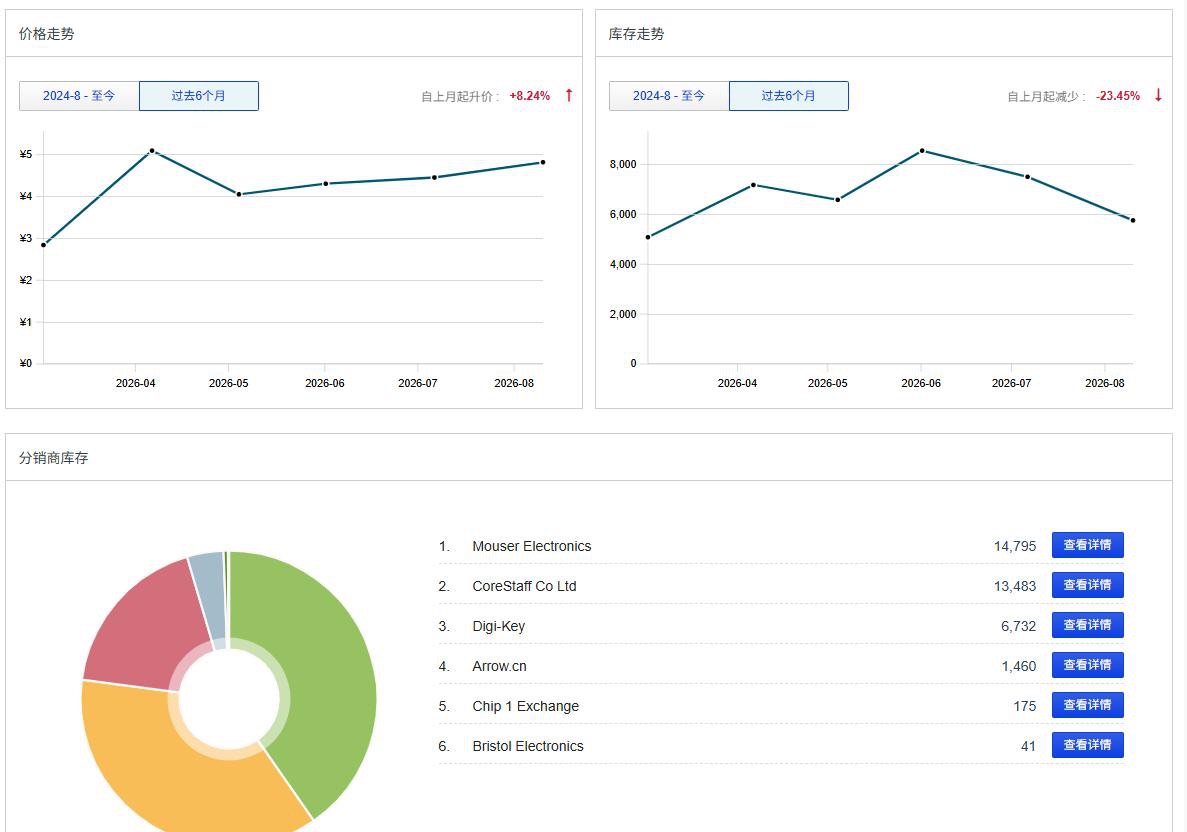
② 点击【价格&库存】:查看市场价格走势、库存趋势、各分销商价格库存数据。
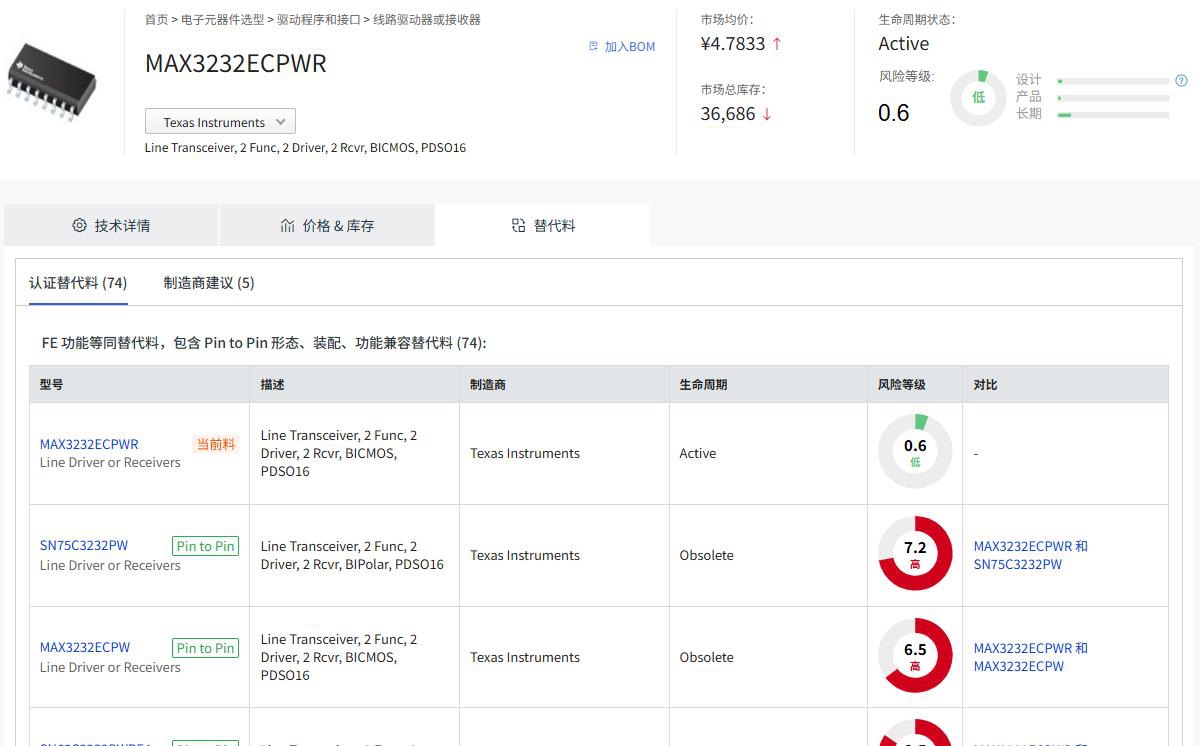
③ 点击【替代料】:查看可兼容替代器件型号、风险等级、Pin-to-Pin 匹配信息。
「前提:您处于研发选型阶段,需要查找可用且完整的物料型号」
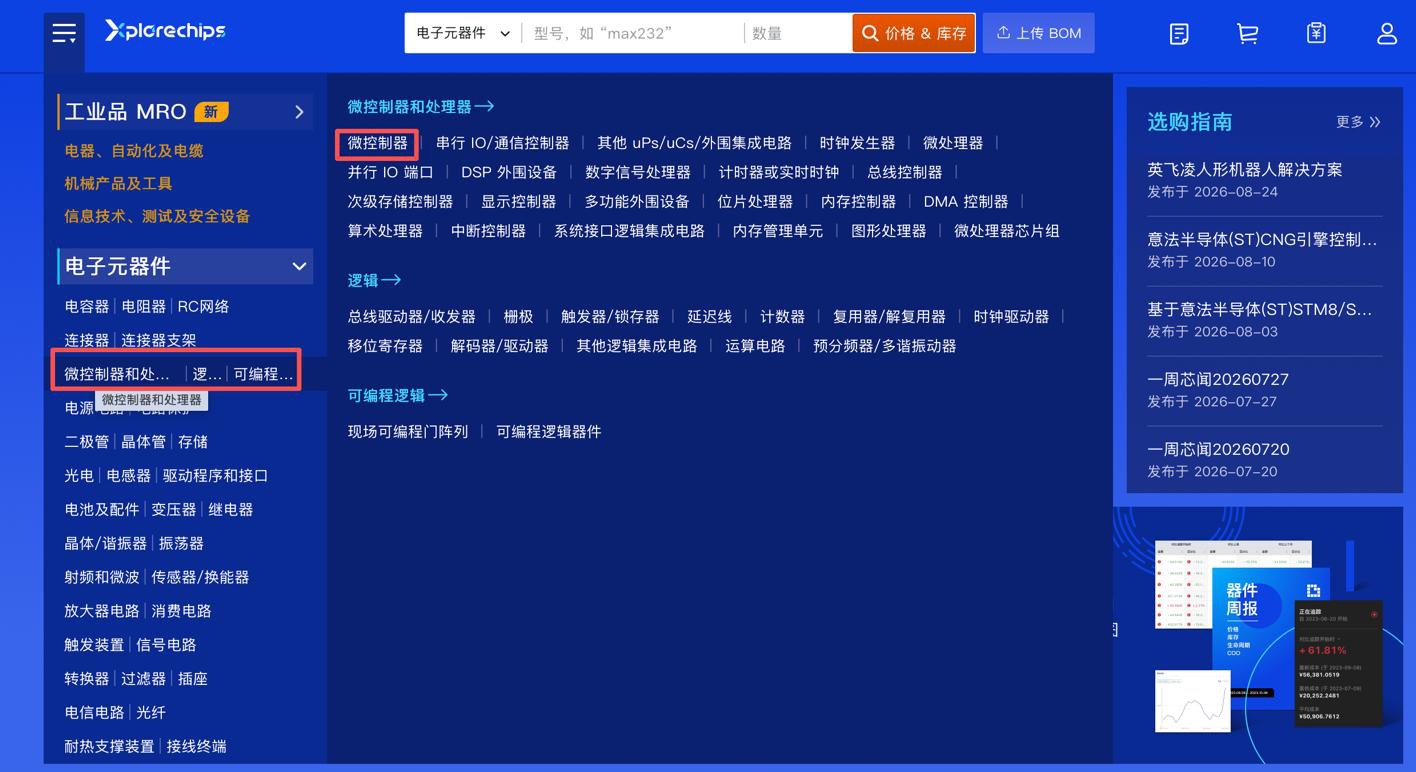
1. 在「首页」导航栏下半段,点击【电子元器件】,展开物料分类列表。
2. 在分类列表中选择所需物料类别,如【微控制器和处理器】→【微控制器】,点击进入该类别的物料页面。
3. 在物料页面顶部筛选条件栏,点击需要筛选的参数标签,如【位大小】、【CPU 系列】。
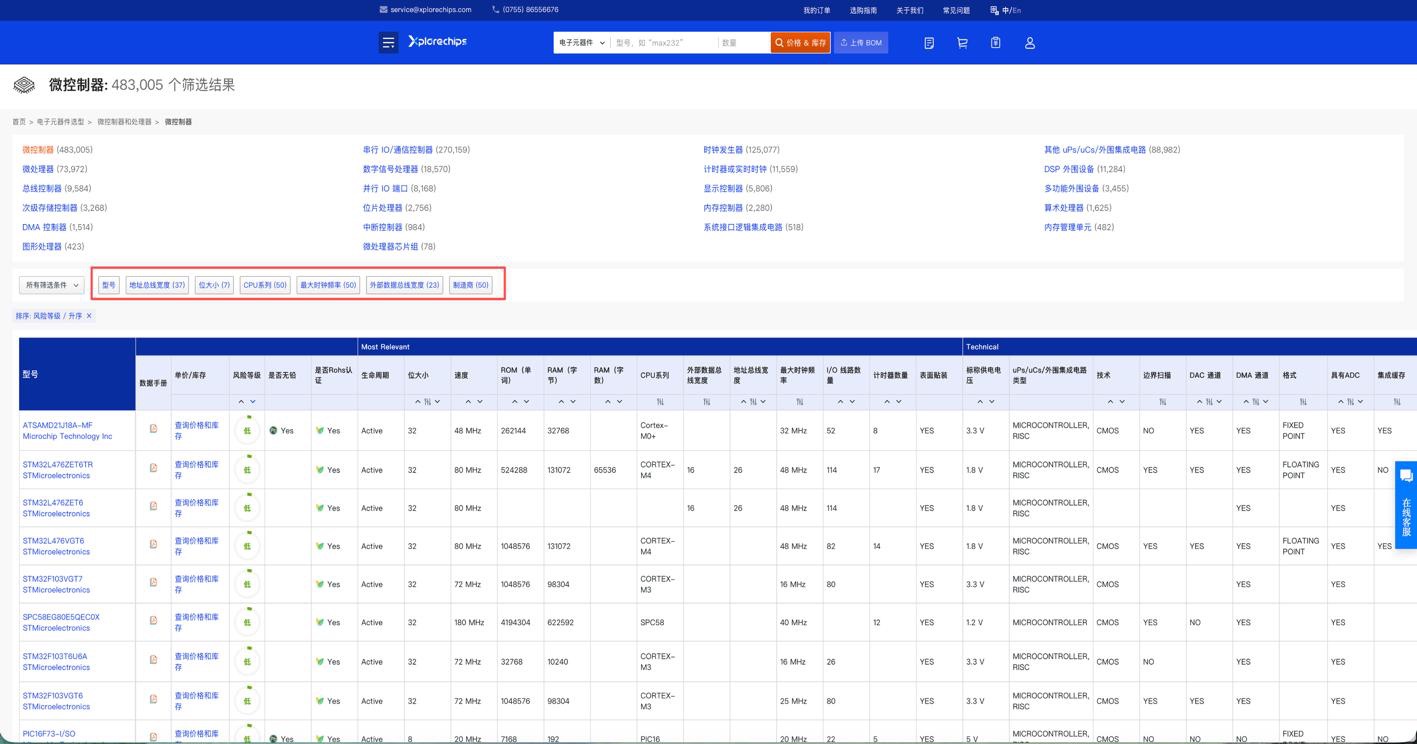
4. 在弹出的参数筛选窗口,勾选所需的参数值或设置取值范围,点击【应用设置】完成筛选。筛选完成后,页面会显示符合条件的物料数量,并更新物料列表。
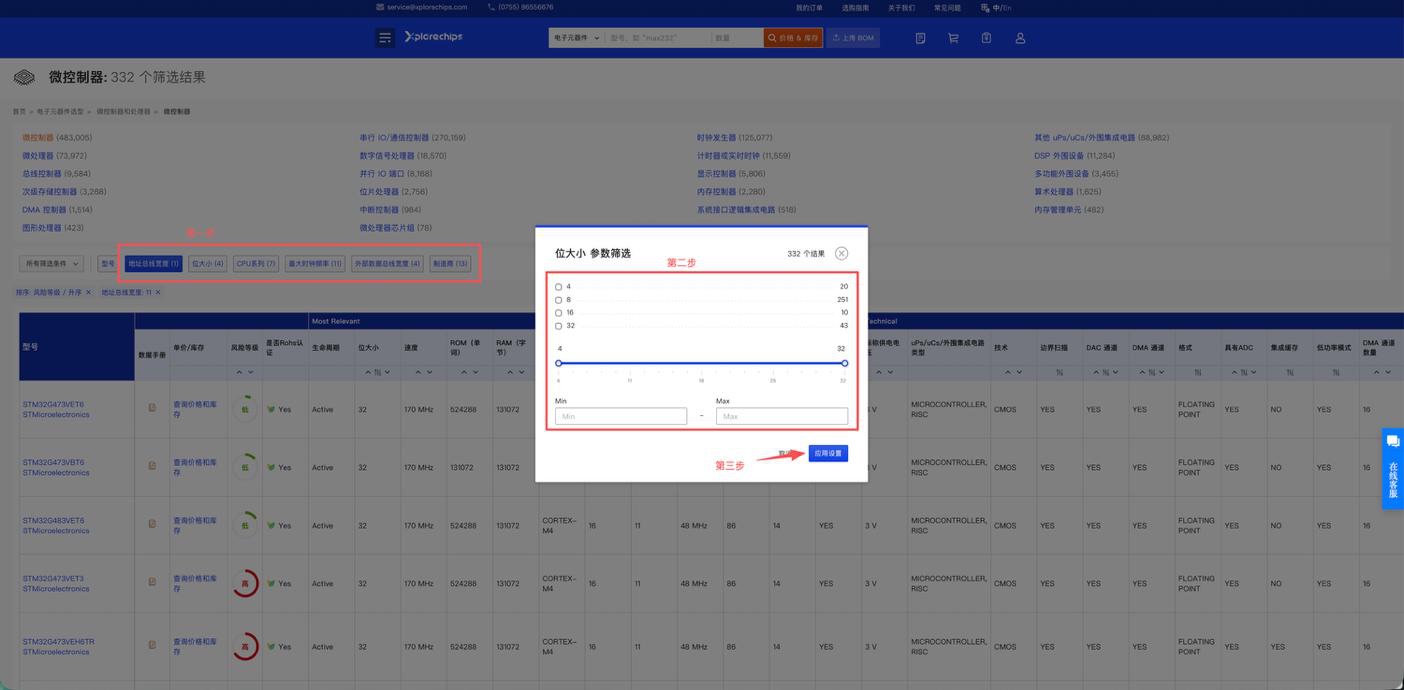
5. 在筛选结果中查看物料型号、详细参数和对应规格书,点击【数据手册】可下载查看;根据需求确认合适的物料型号,完成本次搜索。
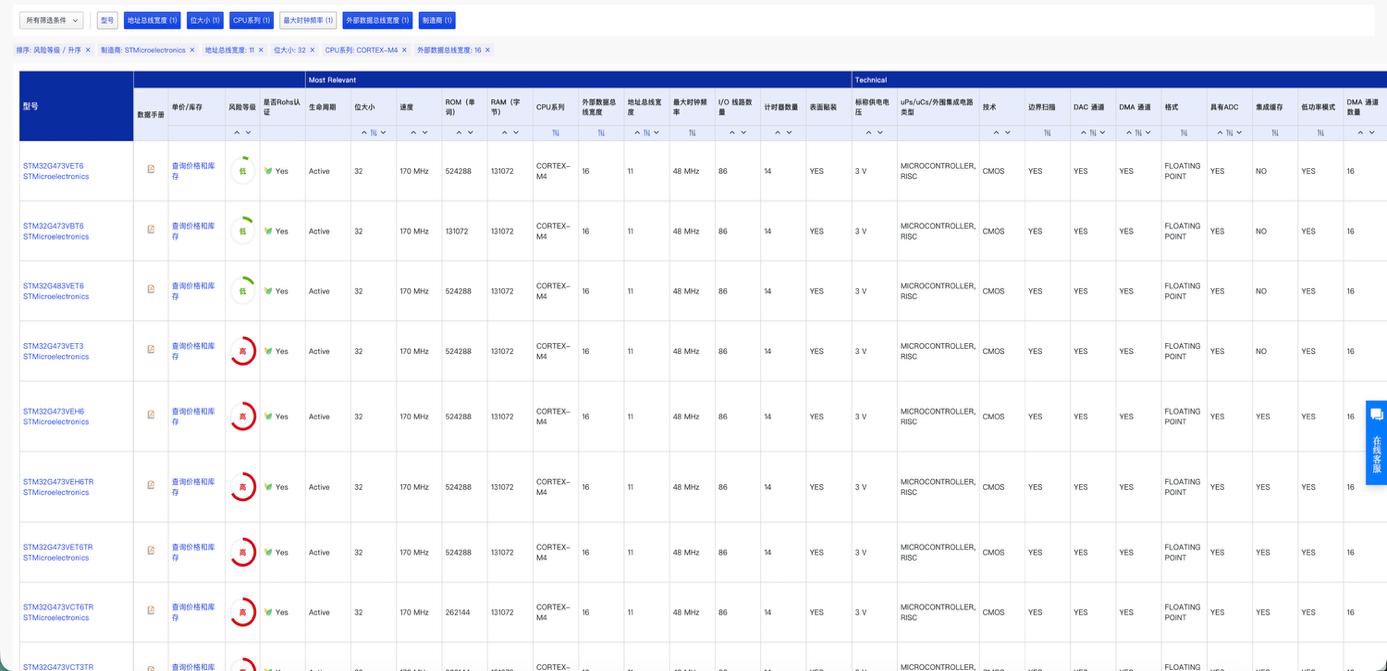
提示:筛选参数支持叠加设置,您可同时选择多个参数,进一步缩小搜索结果范围。
「前提:账号已完成企业认证」
1. 在物料详情页,填写需要采购的物料数量,点击【加入购物车】。
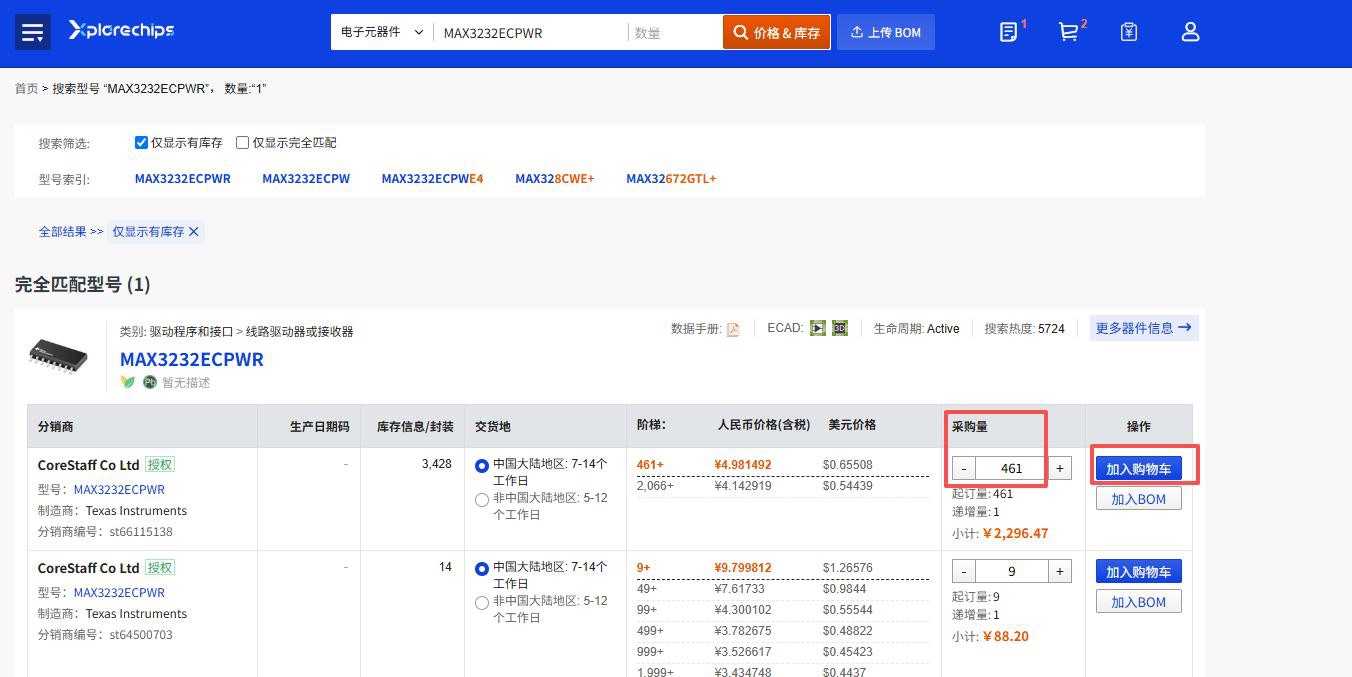
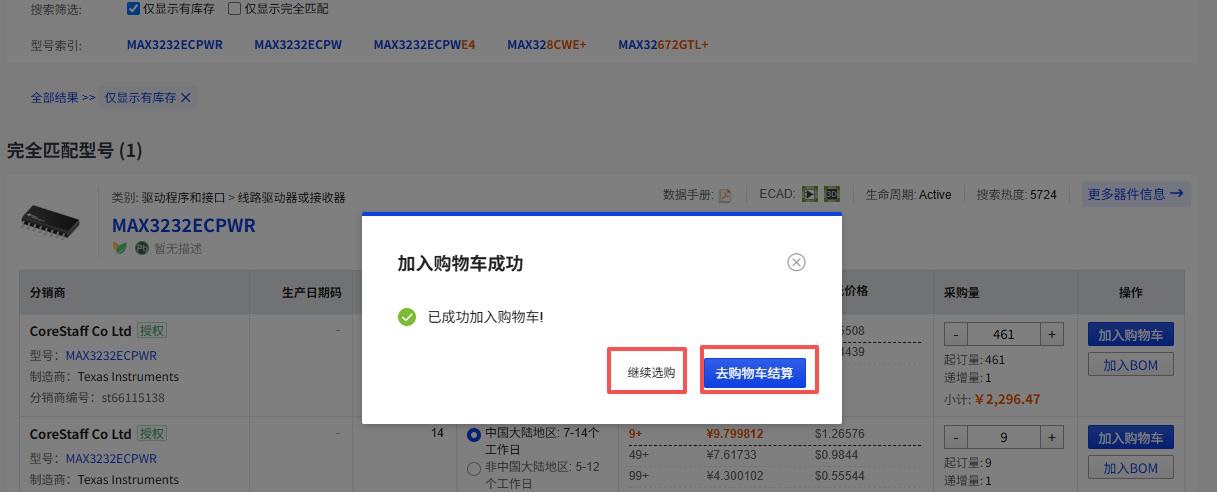
2. 弹出「加入购物车成功」弹窗,您可以选择【继续选购】或者【去购物车结算】。
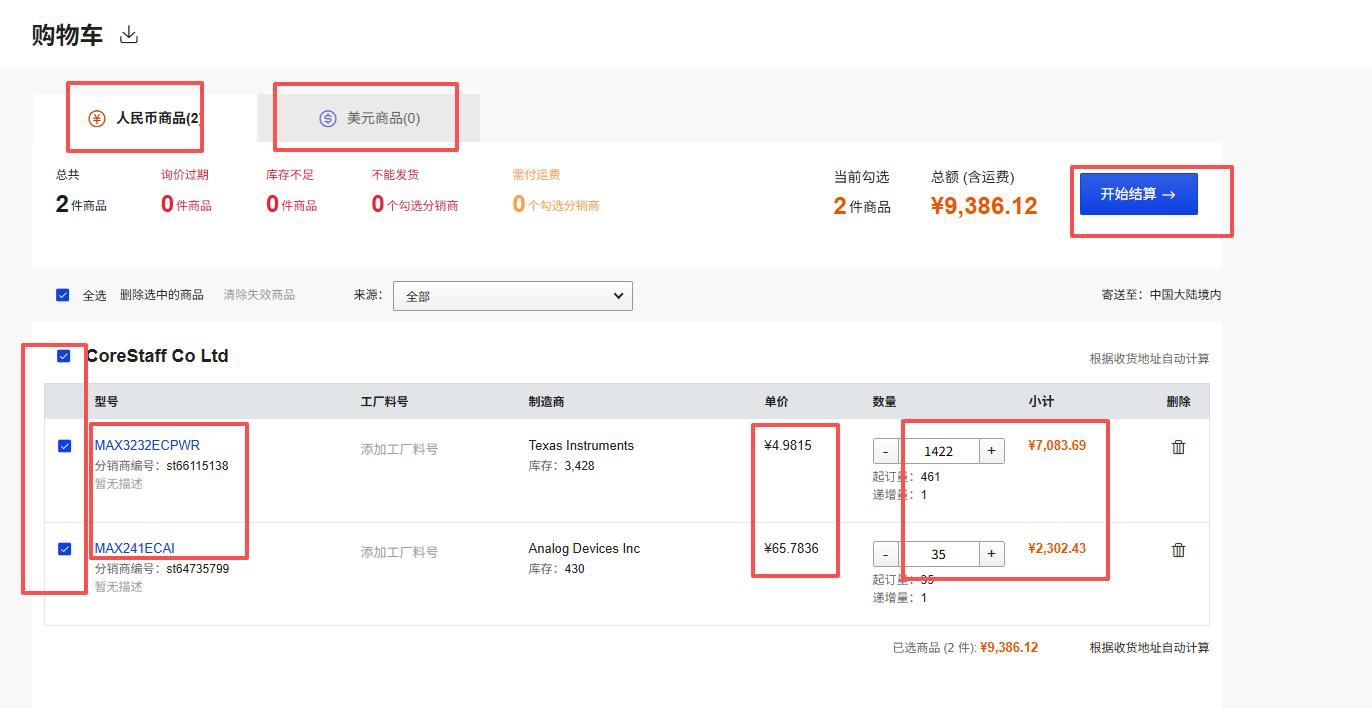
3. 进入「购物车」页面,勾选需要下单的物料,核对型号、采购数量、单价、合计金额信息,确认无误后点击【开始结算】。
注意:人民币订单、美元订单需要分开下单,请切换【人民币商品】/【美元商品】标签分别处理。
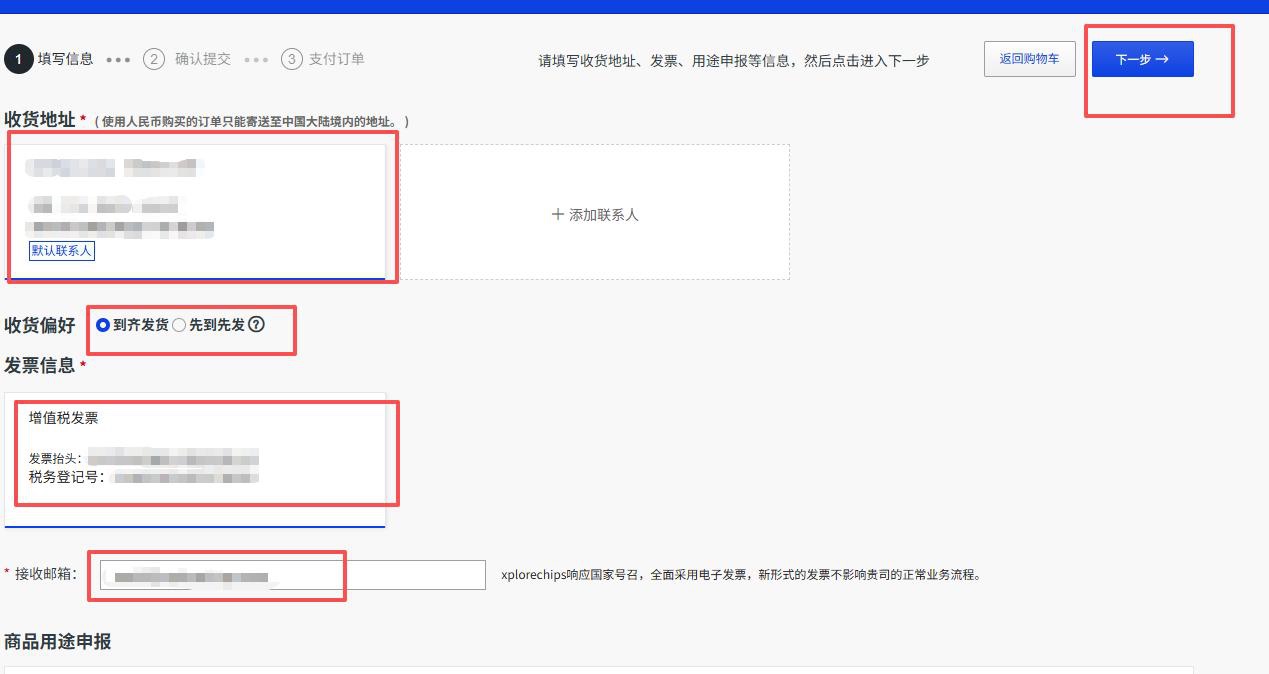
4. 在填写信息页面,完善收货地址、发票信息、接收邮箱,选择收货偏好(【到齐发货】/【先到先发】),确认后点击【下一步】。
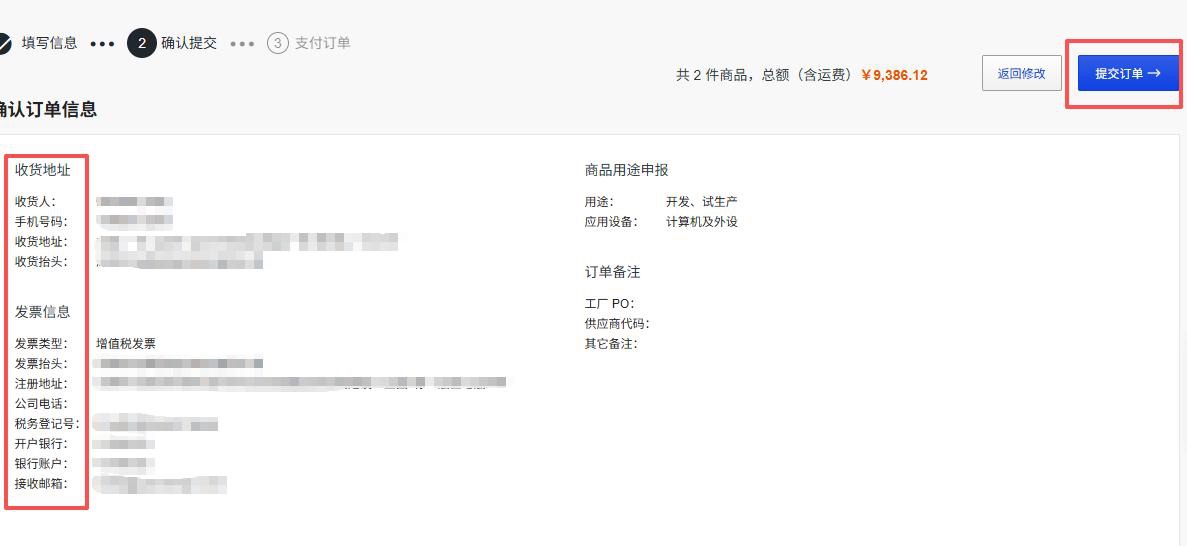
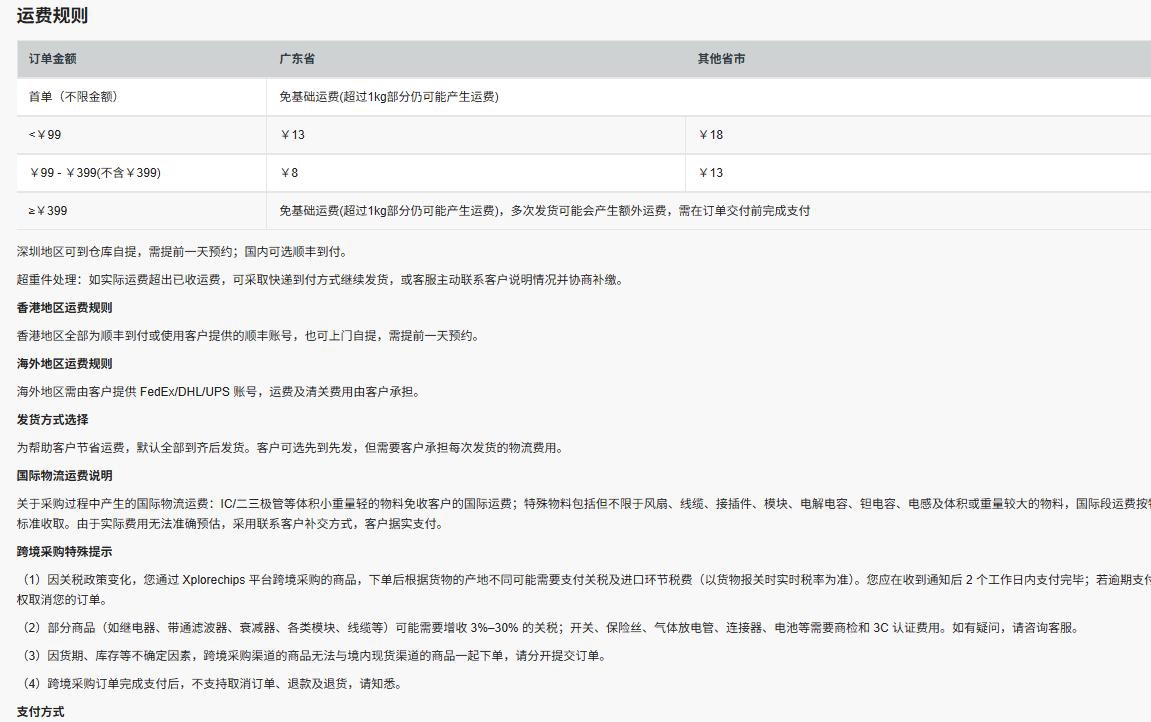
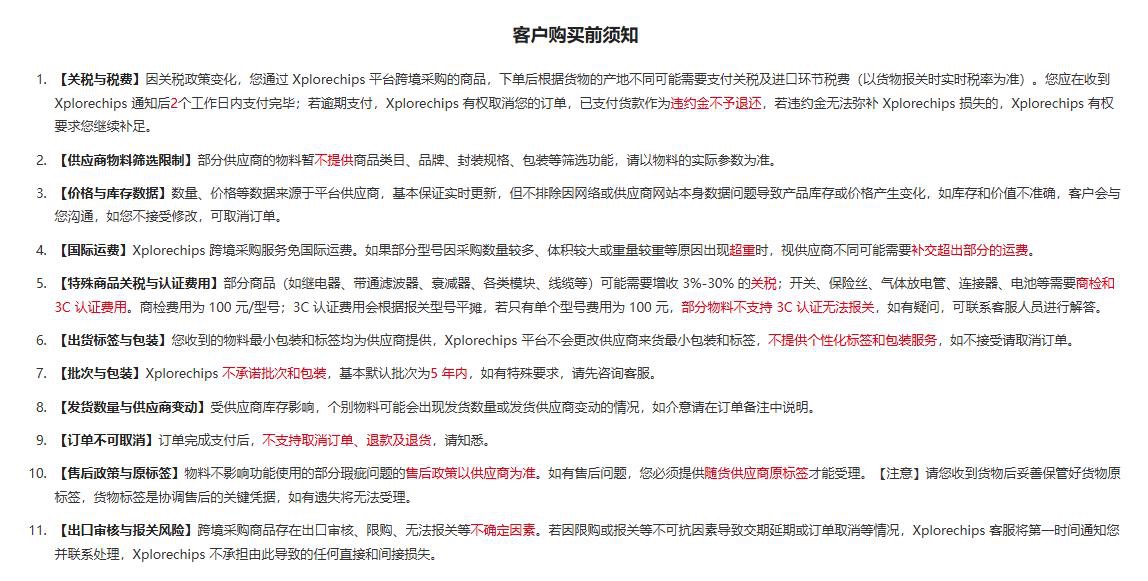
5. 进入「确认订单信息」页面,复核收货、发票、商品申报信息;阅读页面运费发货等规则、客户购买前须知,确认全部信息无误,点击【提交订单】。
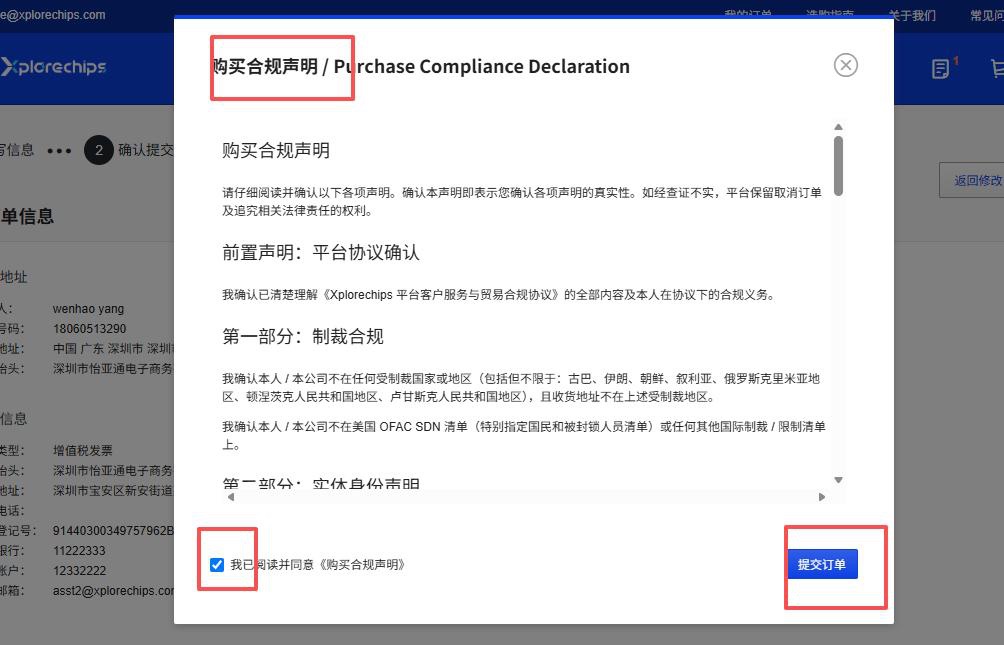
6. 弹出「购买合规声明」弹窗,请仔细阅读,如您同意声明内容,请勾选【我已阅读并同意《购买合规声明》】,再次点击【提交订单】。
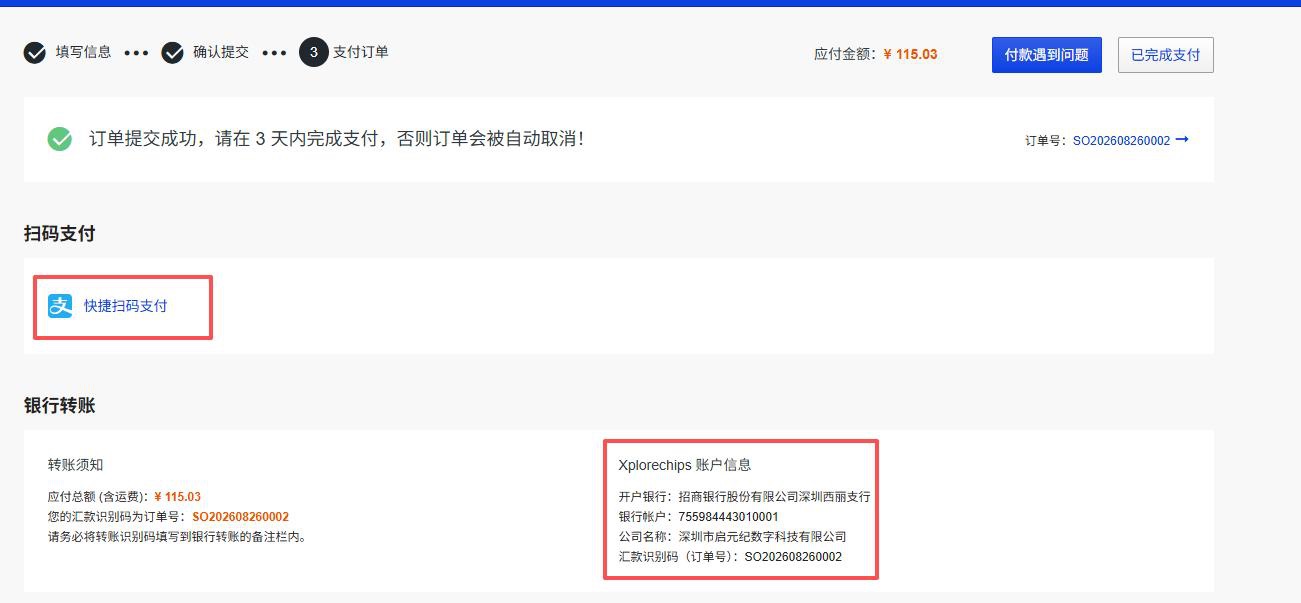
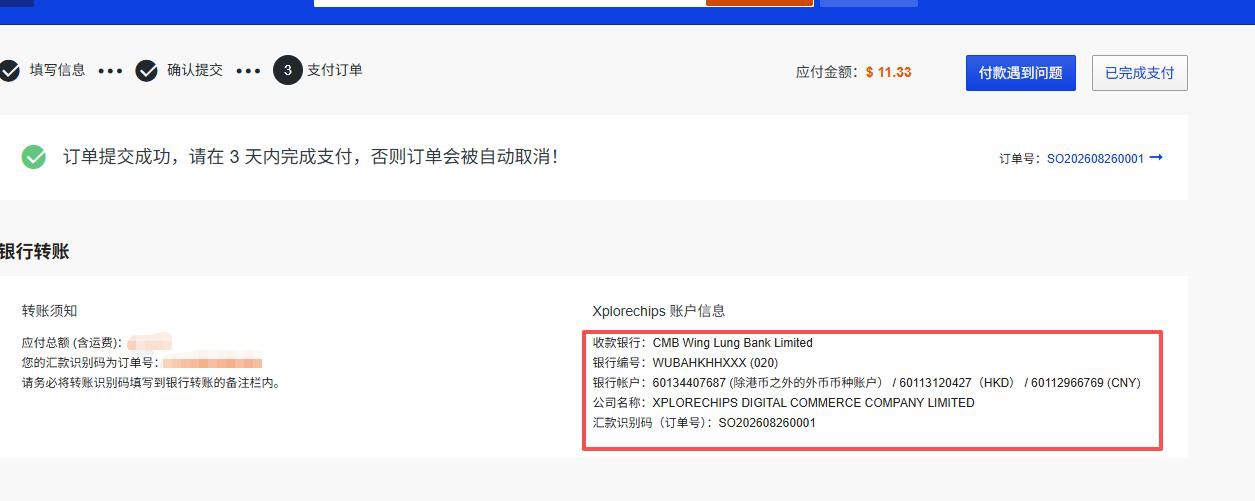
7. 跳转至支付订单页面,二选一完成付款:
① 点击【快捷扫码支付】使用支付宝扫码付款;
② 复制平台收款账户信息,完成银行转账。
注意:平台目前仅支持支付宝、银行转账两种付款方式;订单需要 3 天内完成支付,超时订单自动取消。
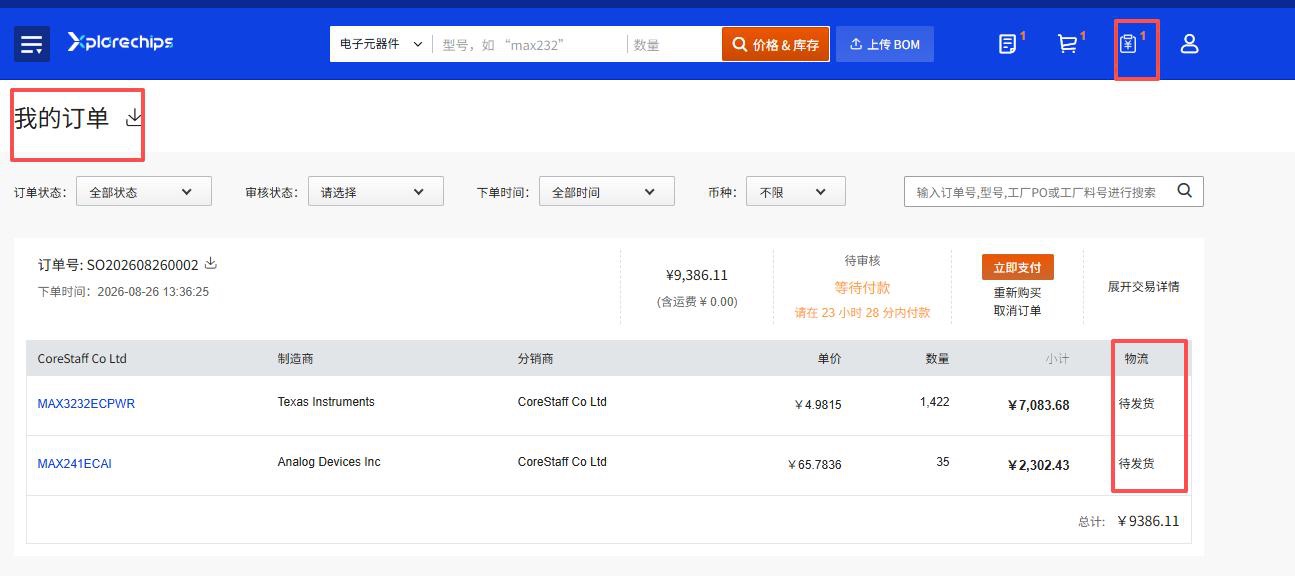
8. 支付完成后,点击顶部导航栏【我的订单】,进入订单页面,在订单列表对应订单的物流栏,查看待发货状态以及后续物流轨迹。
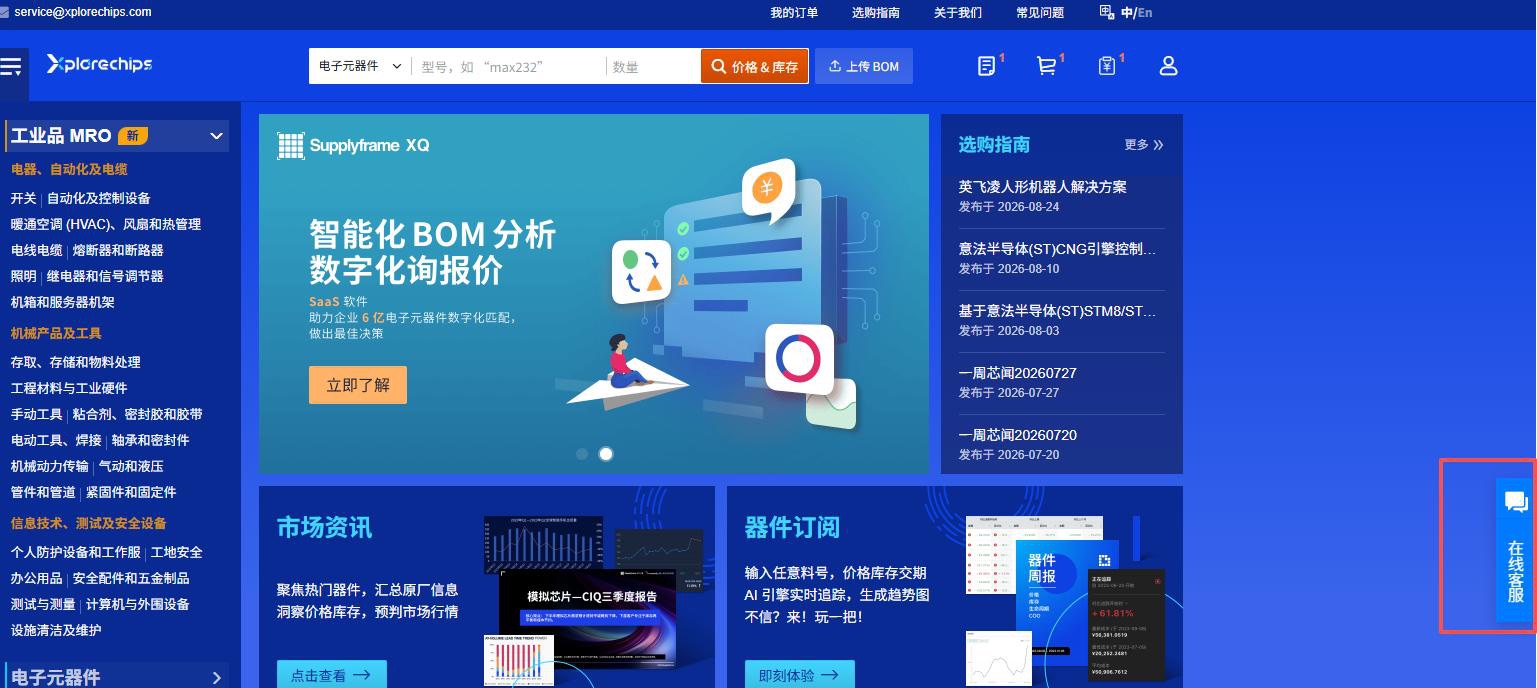
1. 在平台任意页面右下角,点击【在线客服】唤起客服聊天弹窗。
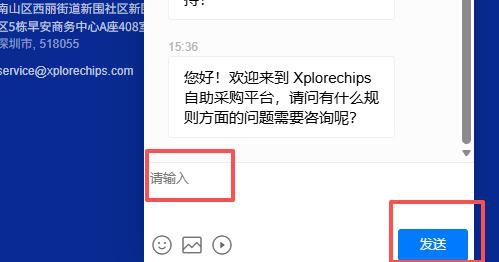
2. 在输入框描述您遇到的问题,点击【发送】,客服将为您提供解答。
提示:采购疑问、操作报错、BOM 匹配异常,都可以联系在线客服协助处理。
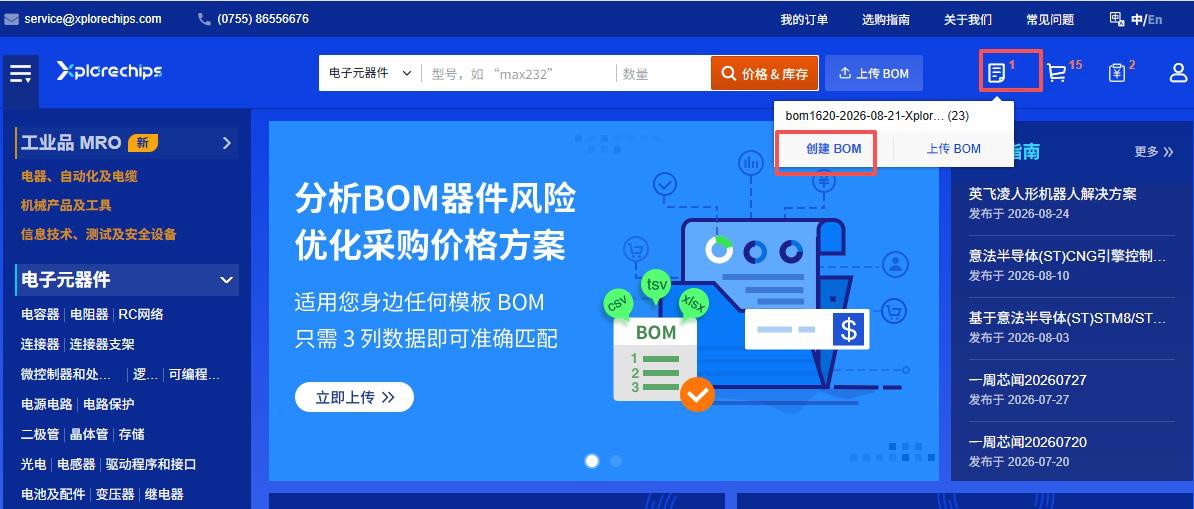
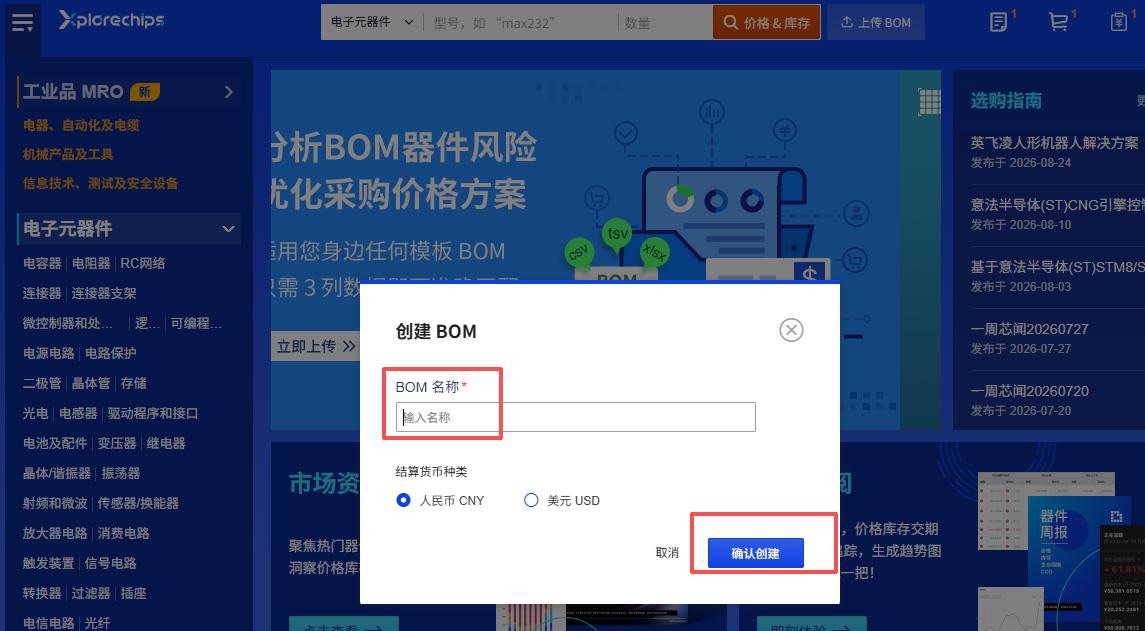
1. 在页面顶部导航,点击【上传 BOM】图标,选择【创建 BOM】。
2. 在弹窗填写【BOM 名称】,选择结算货币(人民币 CNY / 美元 USD)。点击【确认创建】,手动录入元器件型号完成 BOM 建立。
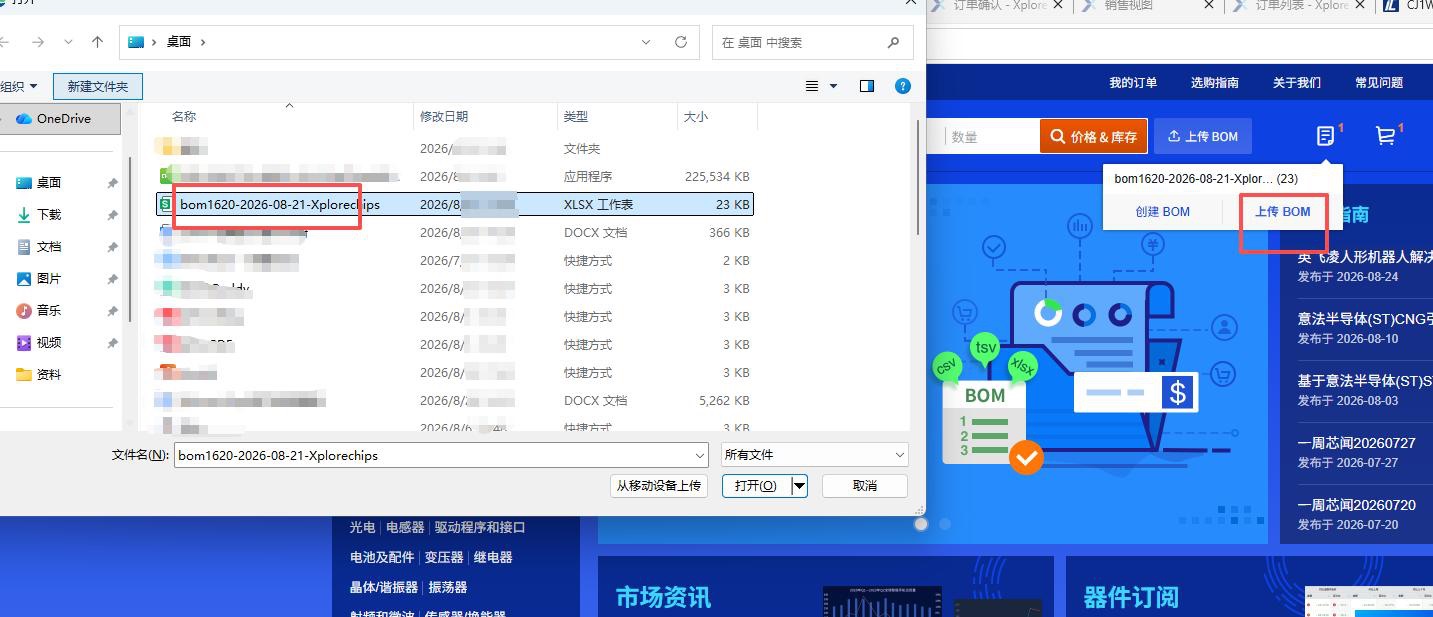
1. 在页面顶部导航,点击【上传 BOM】图标,选择【上传 BOM】,在弹窗选中本地 BOM 文件,上传文件后点击【开始匹配】。
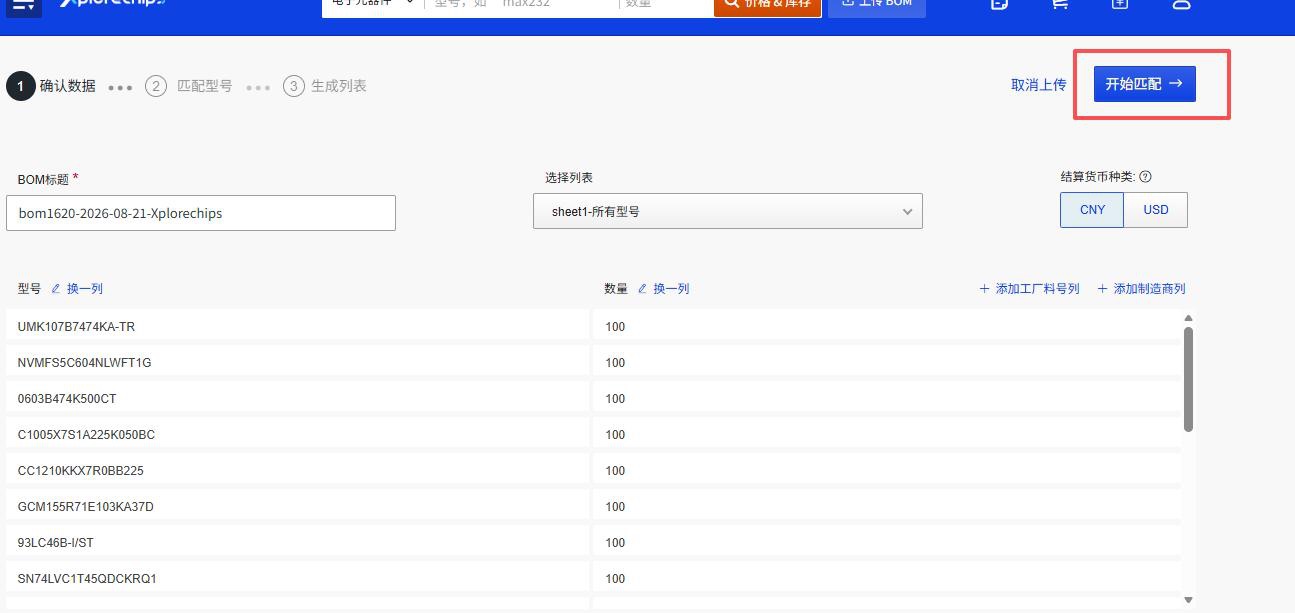
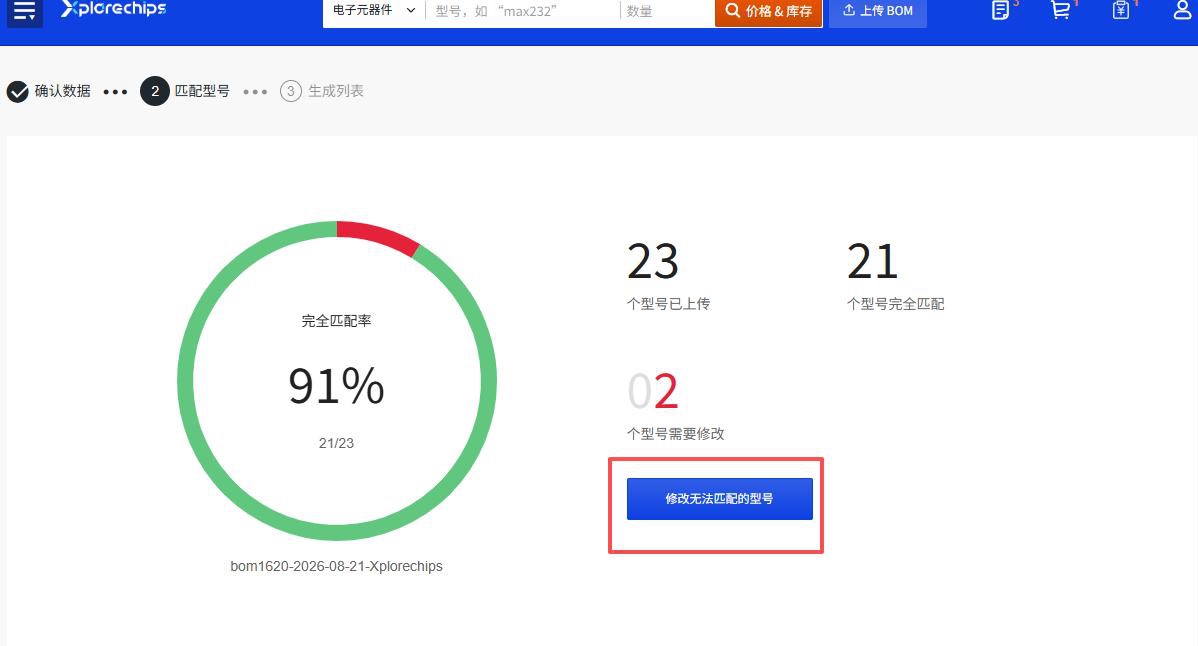
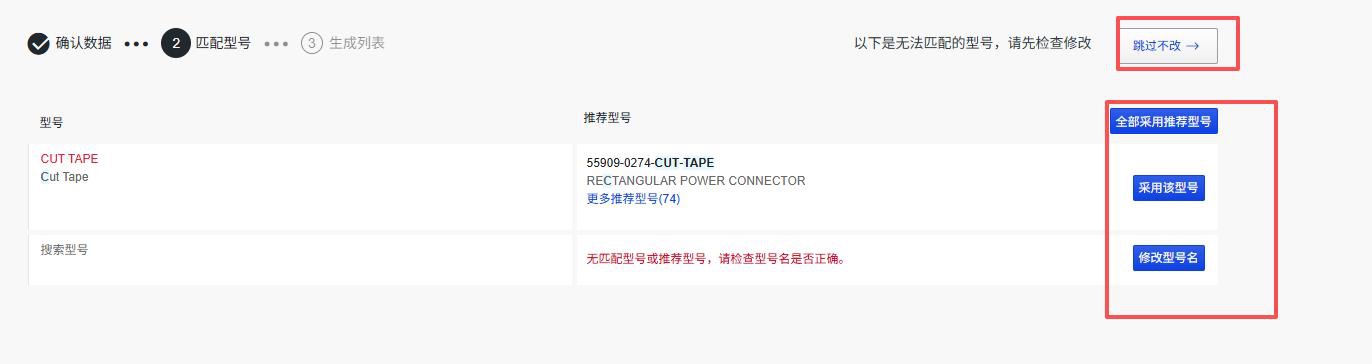
2. 系统完成型号匹配,若出现无法匹配型号,点击【修改无法匹配的型号】。
3. 根据实际业务选择操作:【跳过不改】/【采用该型号】/【修改型号名】,完成 BOM 上传。
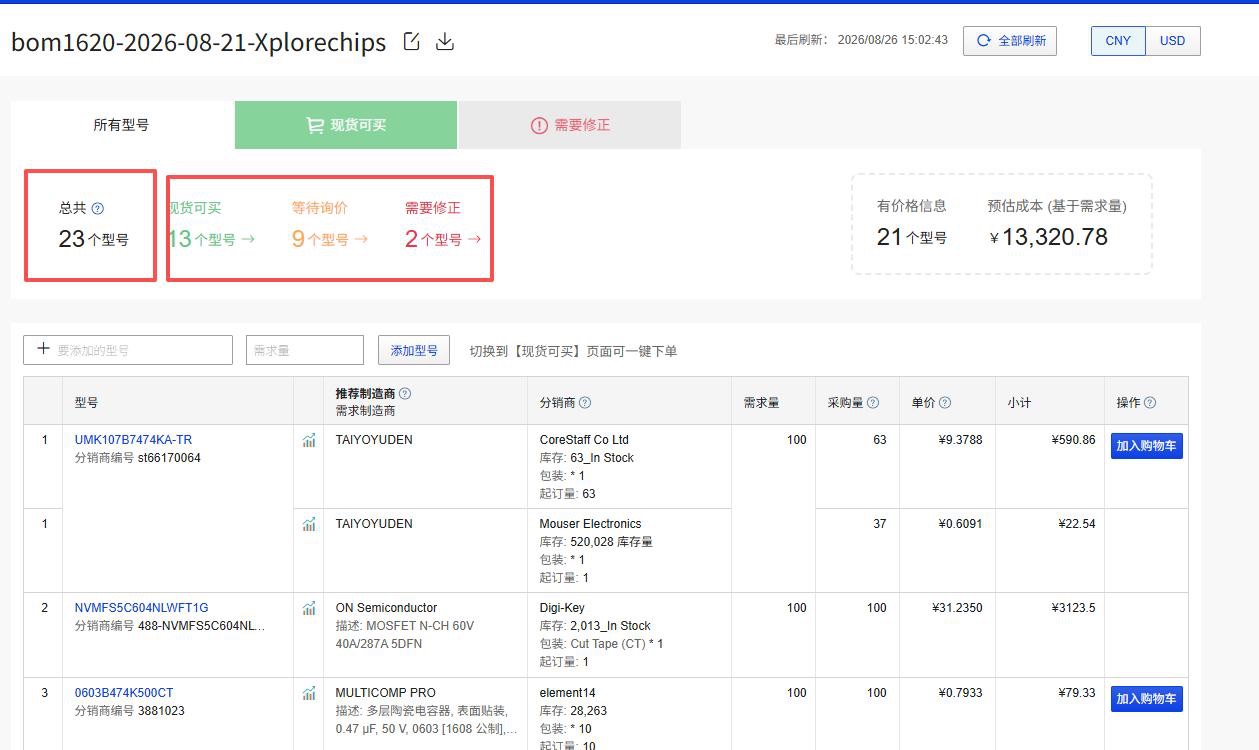
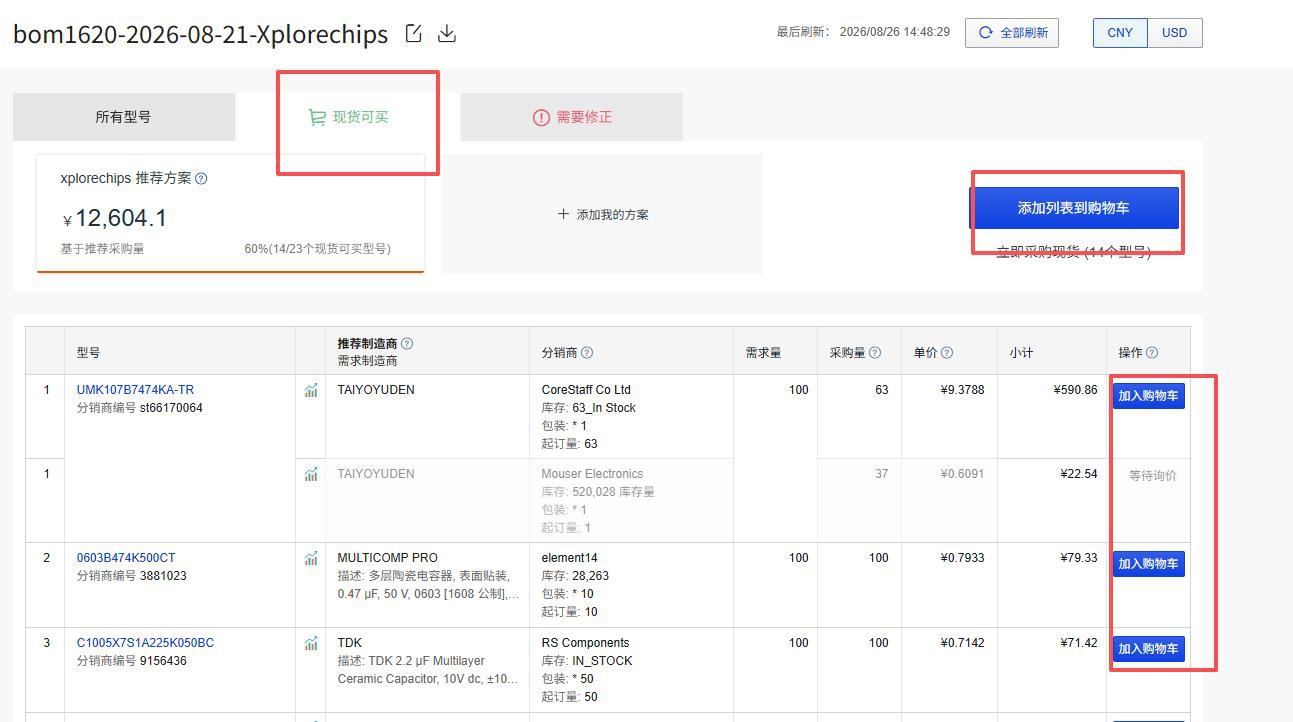
1. BOM 解析完成后,切换到【现货可买】标签页。
2. 可选操作:
① 单款物料:点击对应物料行的【加入购物车】;
② 整批物料:点击【添加列表到购物车】,批量加入全部现货物料。
3. 物料进入购物车后,按照 2.2 章节下单流程完成结算提交订单。
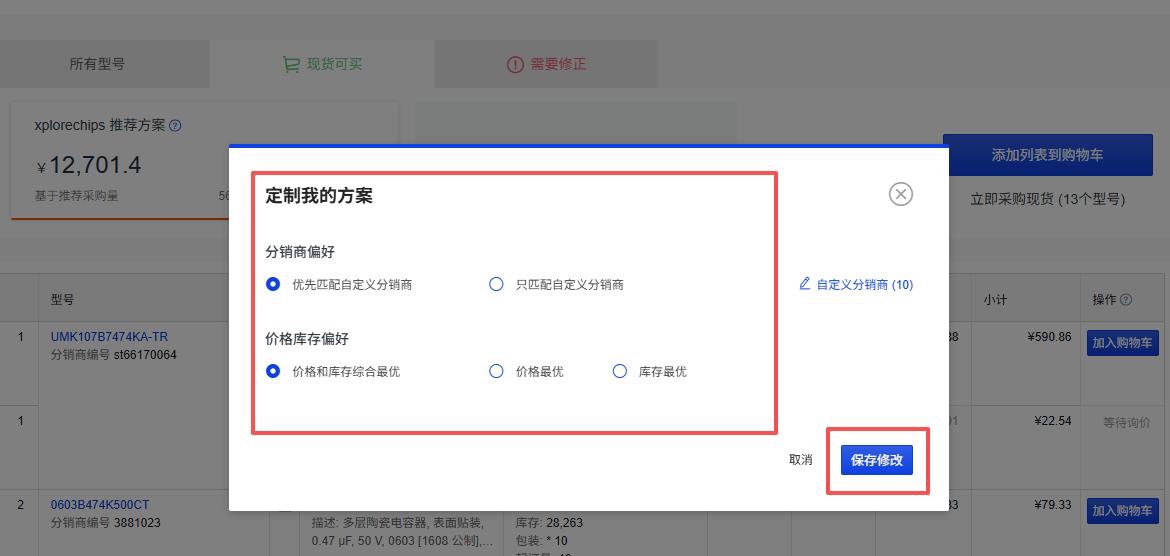
1. 在 BOM 页面,切换至【现货可买】标签页,点击【添加我的方案】。
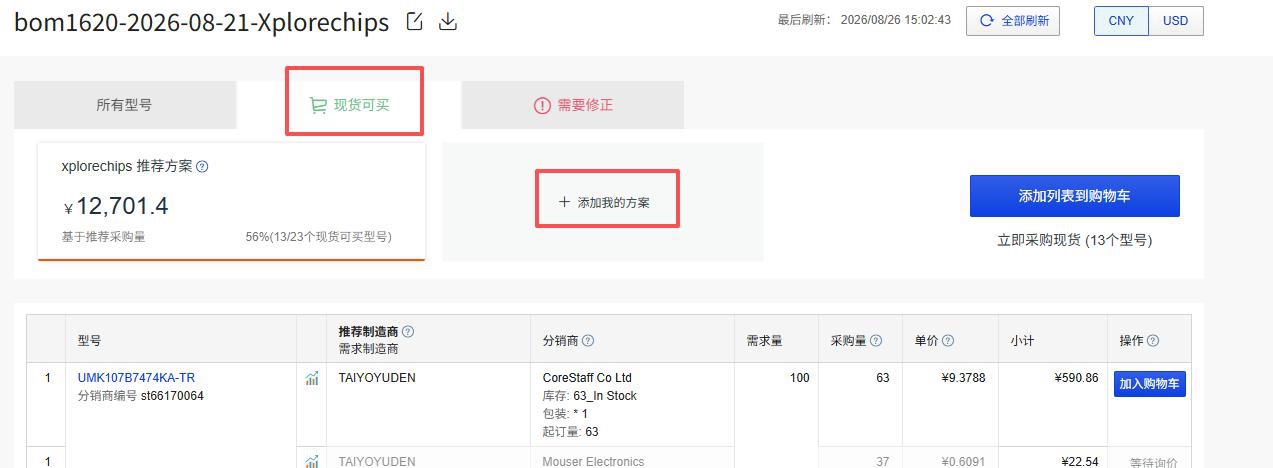
2. 在「定制我的方案」弹窗设置偏好:分销商偏好、价格库存偏好,设置完成点击【保存修改】,生成自定义采购方案。
提示:您也可以在单个器件详情页,直接点击【加入 BOM】,将物料添加至已有 BOM 清单。